
 EN
EN UK
UK CS
CS
Návod pro vzdálené ovládání tepelného čerpadla přes Siemens Cloud
Tento návod popisuje přihlášení do aplikace Siemens HomeControl IC a do webového rozhraní. Popisuje také nastavení teplot a význam jednotlivých obrazovek. Aplikace funguje s webserverem OZW672, který je připojený k vašemu tepelnému čerpadlu. Nejdřív potřebujete účet na portálu Siemens. Jak ho získáte, popisuje první kapitola.
Zkratka pro ty, kdo už mají účet a vědí, co s ním
Stáhněte si aplikaci Siemens HomeControl IC. Pak se přihlaste svým účtem na portálu.


- 1. Zřízení účtu
- Rychlý návod
- 2. Instalace aplikace
- 3. Přihlášení
- 4. Co aplikace umožňuje
- 5. Přístup přes prohlížeč
- 6. Popis obrazovek
- 7. Tipy pro používání
1. Zřízení účtu na portálu Siemens
Aplikace i webové rozhraní se přihlašují přes portál Climatix IC (dříve Synco IC). Portál je cloudová služba Siemens pro vzdálený přístup k tepelnému čerpadlu. Najdete ho na adrese www.climatixic.com nebo www.siemens-syncoic.com. Bez účtu na portálu se nepřihlásíte. Účet získáte jedním ze dvou způsobů.
Způsob A: účet zřídí instalatér nebo instalační firma
Instalatér nebo instalační firma vás přidá na portálu jako uživatele. Portál vám pošle e-mail s přístupovými údaji: odkaz na portál, uživatelské jméno a heslo. Při prvním přihlášení nastavíte nové heslo. Portál to vyžaduje.
Způsob B: registrace pomocí aktivačního kódu
Pokud účet nemáte, zaregistrujete se sami. Potřebujete dvě věci:
- e-mailovou adresu
- aktivační kód webserveru OZW672 (kód vytištěný na webserveru, viz Kde najdete aktivační kód)
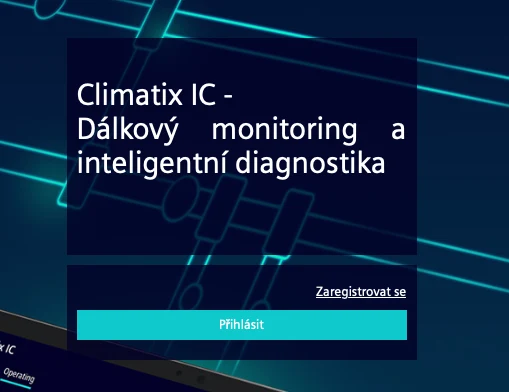
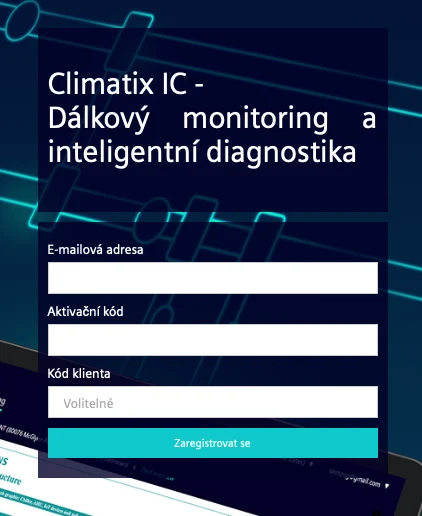
Prosíme, postupujte takto:
- Otevřete portál a zvolte Zaregistrovat se.
- Zadejte svou e-mailovou adresu a aktivační kód webserveru.
- Dokončete registraci a nastavte si heslo. Heslo budete potřebovat při každém dalším přihlášení.
- Přihlaste se na portál. Portál zobrazí stránku Obsluha.
- V menu Správa zvolte Aktivovat zařízení. Zadejte údaje o zařízení a potvrďte tlačítkem Aktivovat.
Kde najdete aktivační kód
- Kód je na vnitřní straně krytu připojovacích svorek webserveru OZW672.
- Pokud jste aktualizovali firmware z verze starší než V5.2, webserver může zobrazit kód i sám. Najdete ho v menu Home > 0.5 OZW672.xx > Informace o zařízení.
Podmínky, aby registrace fungovala
Registrace funguje, když platí všechny tyto podmínky:
- Webserver je nainstalovaný a připojený k internetu. Pak se k portálu připojí sám.
- Po připojení bliká provozní LED na webserveru zeleně a oranžově.
- Parametr Připojení k portálu je zapnutý. Najdete ho v menu Home > x.x OZWx72.xx > Nastavení > Komunikace > Služby. Tovární nastavení je „Zap“. Při nastavení „Vyp“ se webserver k portálu nepřipojí.
- Webserver není v podnikové síti s proxy serverem (mezilehlý server v síti). Takový webserver se k portálu nepřipojí.
Jeden uživatel může aktivovat více zařízení. Počet zařízení závisí na kategorii uživatele, kterou mu portál přiřadí.
Rychlý návod k aplikaci HomeControl IC
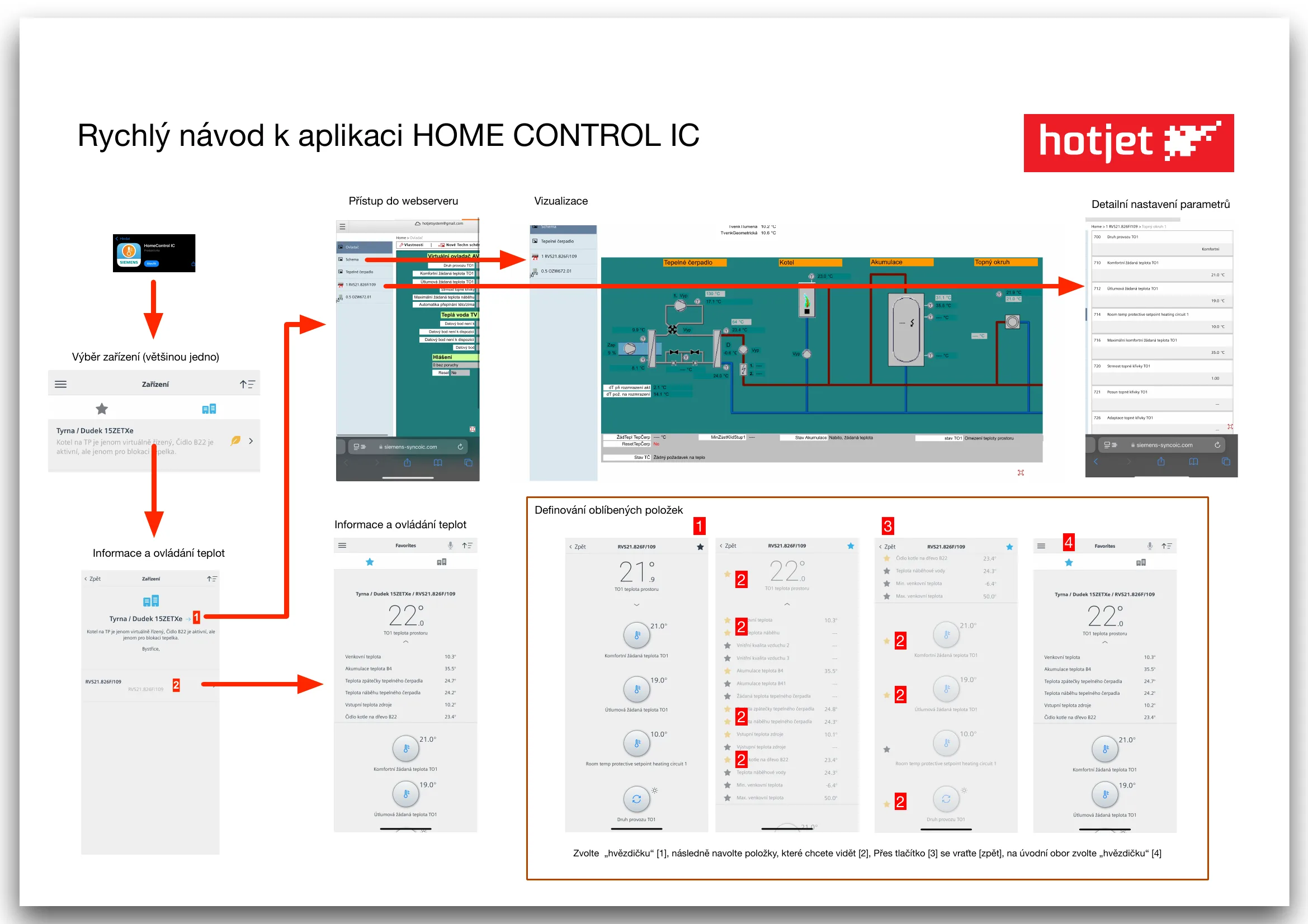
Definování oblíbených položek:
- Zvolte „hvězdičku“ [1].
- Navolte položky, které chcete vidět [2].
- Přes tlačítko [3] se vraťte zpět.
- Na úvodní obrazovce zvolte „hvězdičku“ [4].
2. Instalace mobilní aplikace
Kde najít aplikaci
Aplikaci Siemens HomeControlIC stáhnete zdarma z:
- Google Play (telefony a tablety s Androidem)
- App Store (iPhone a iPad)
Instalace
- Vyhledejte „Siemens HomeControlIC“ nebo „Home Control IC“.
- Přidejte a nainstalujte aplikaci standardním způsobem.
- Po instalaci budete potřebovat údaje, které jste obdrželi e-mailem.
3. Přihlášení a první spuštění
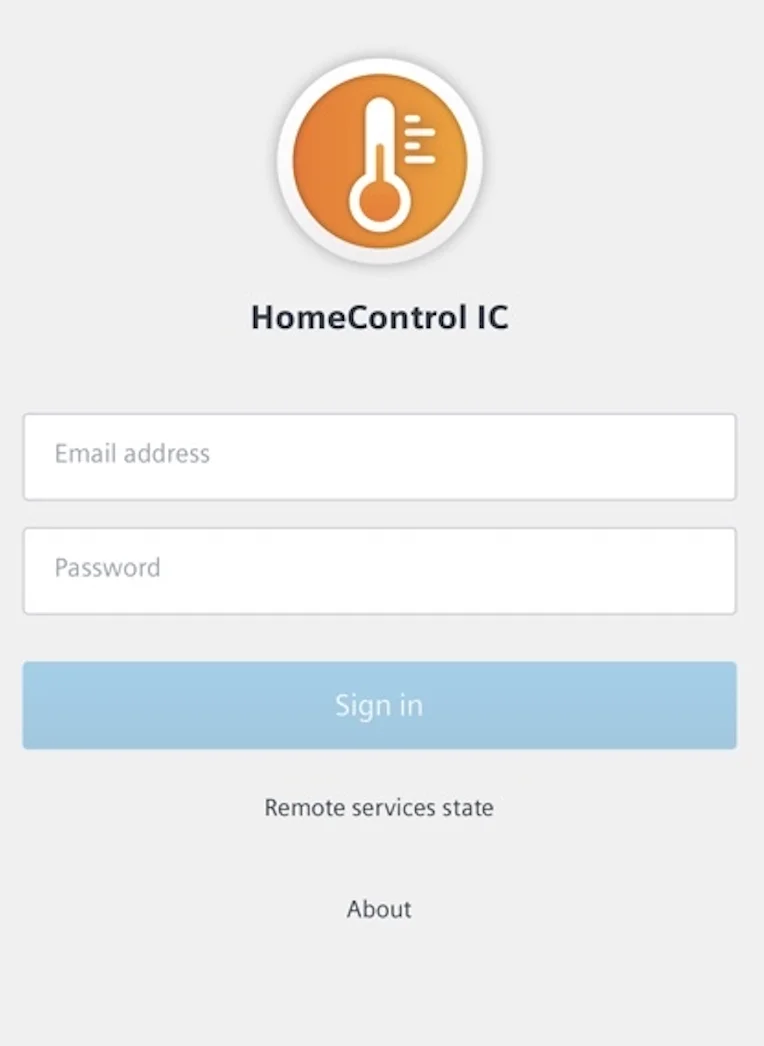
Přihlašovací údaje
Přihlásíte se jedním ze dvou způsobů.
Způsob 1: e-mail a heslo
- Zadejte e-mailovou adresu.
- Zadejte heslo, které jste nastavili při první registraci.
- Při prvním přihlášení musíte nastavit dvoufaktorové ověření (druhý krok přihlášení) pomocí aplikace Microsoft Authenticator.
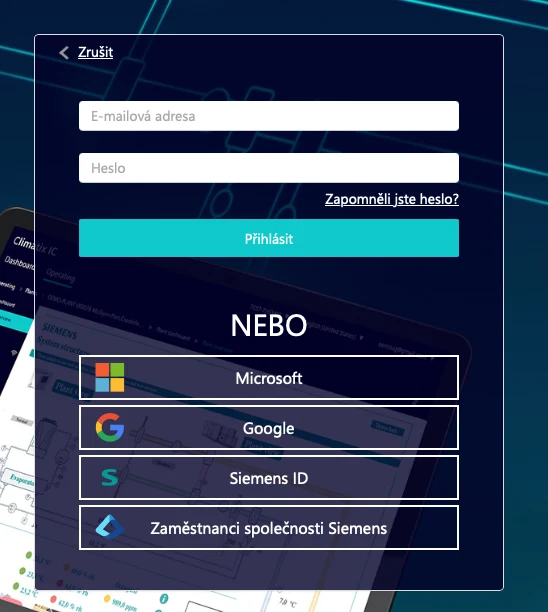
Způsob 2: účet Microsoft nebo Google
- Na přihlašovací obrazovce zvolte tlačítko Microsoft nebo Google. K dispozici je také Siemens ID.
- V tomto případě nemusíte aplikaci Authenticator používat.
- Stejný účet použijete v mobilní aplikaci i při přístupu přes webový prohlížeč.
4. Co aplikace umožňuje
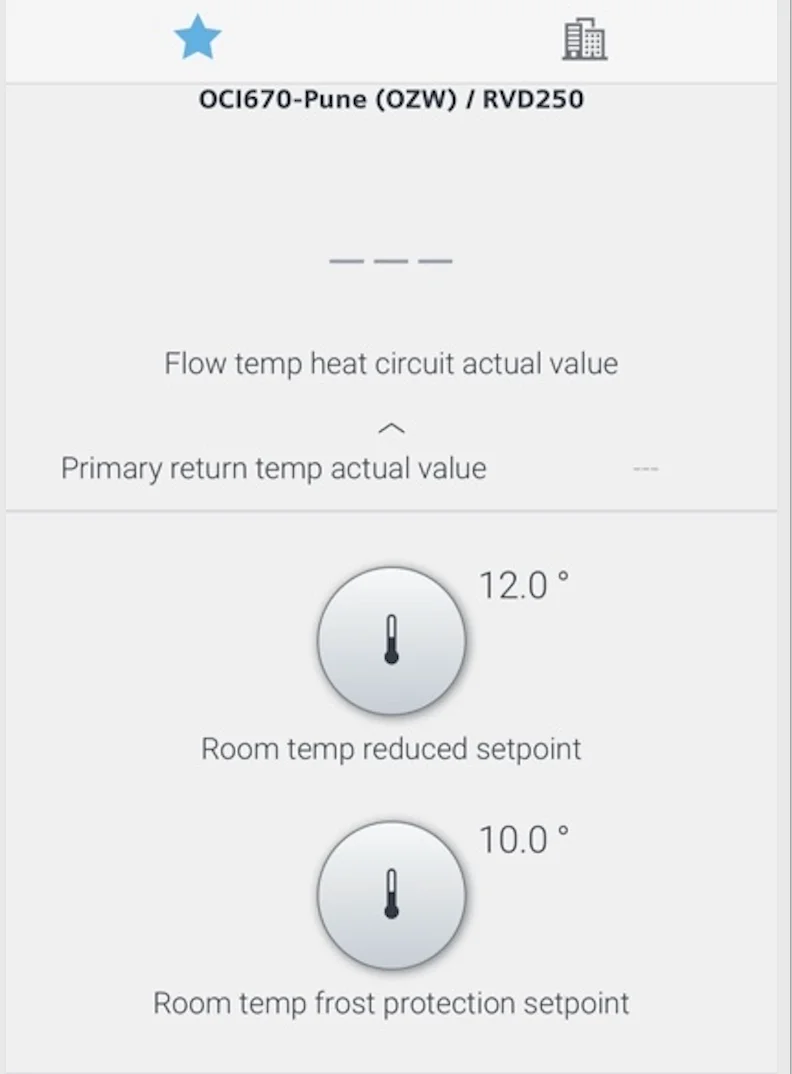
- Ovládání teplot – změna požadovaných teplot pro topení a teplou vodu
- Monitoring systému – sledování aktuálních teplot, provozních stavů
- Časové programy – nastavení týdenních programů
- Zobrazení poruch – okamžité upozornění na případné poruchy
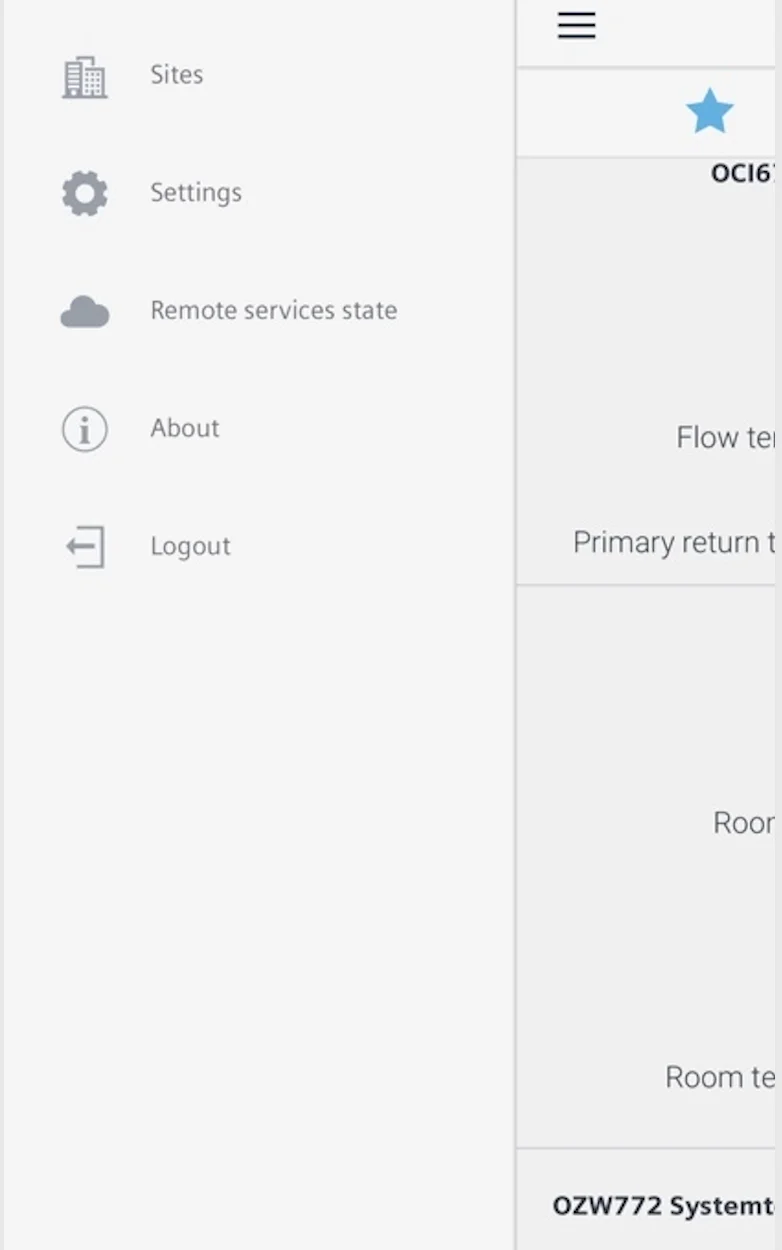
- Přístup k uživatelskému rozhraní – plná funkčnost jako na počítači
5. Přístup přes webový prohlížeč
Jak se dostat do systému
- Otevřete webový prohlížeč (Chrome, Firefox).
- Zadejte adresu: https://www.siemens-syncoic.com (případně https://www.climatixic.com)
- Přihlaste se svými údaji.
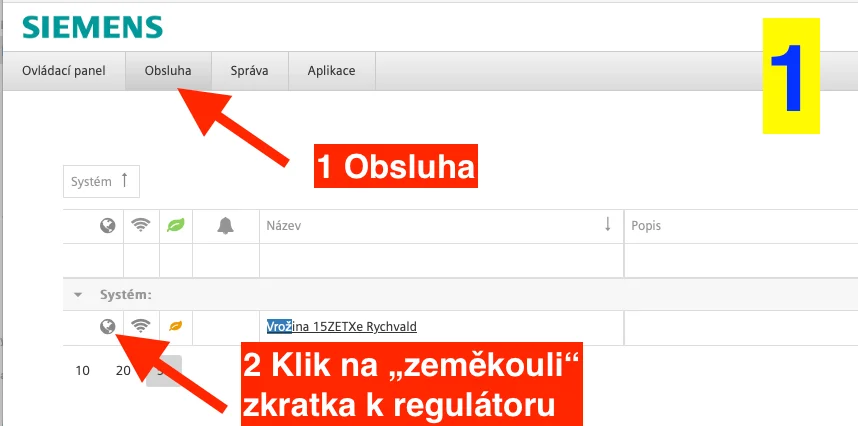
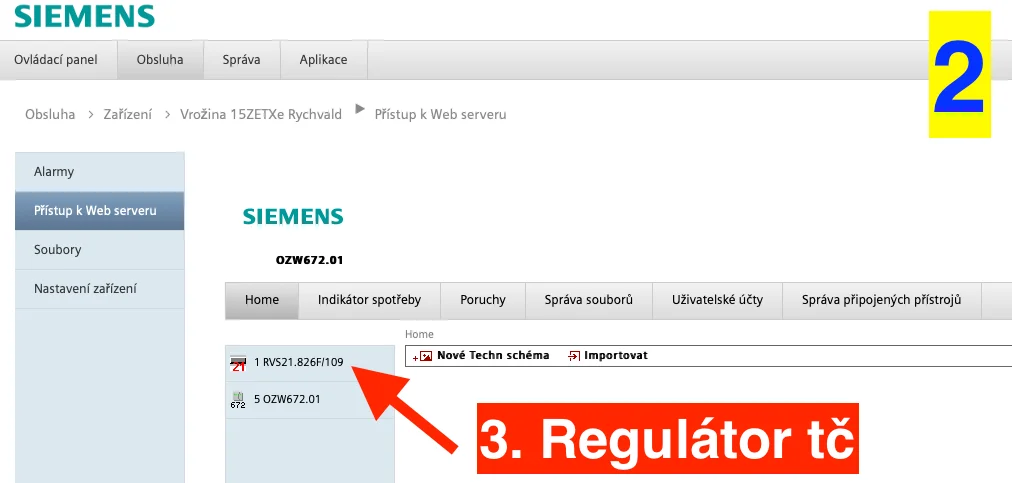
- V menu „Obsluha“ (Provoz) vyberte své zařízení.
- Klikněte na „Internetový přístup“ (webový přístup, ikona zeměkoule).
6. Popis obrazovek webového rozhraní
Hodnoty uvedené níže pocházejí z ukázkové instalace. U vašeho zařízení se mohou lišit.
Obrazovka 1: virtuální ovladač AVS74
Na první obrazovce vidíte hlavní ovládací panel systému.
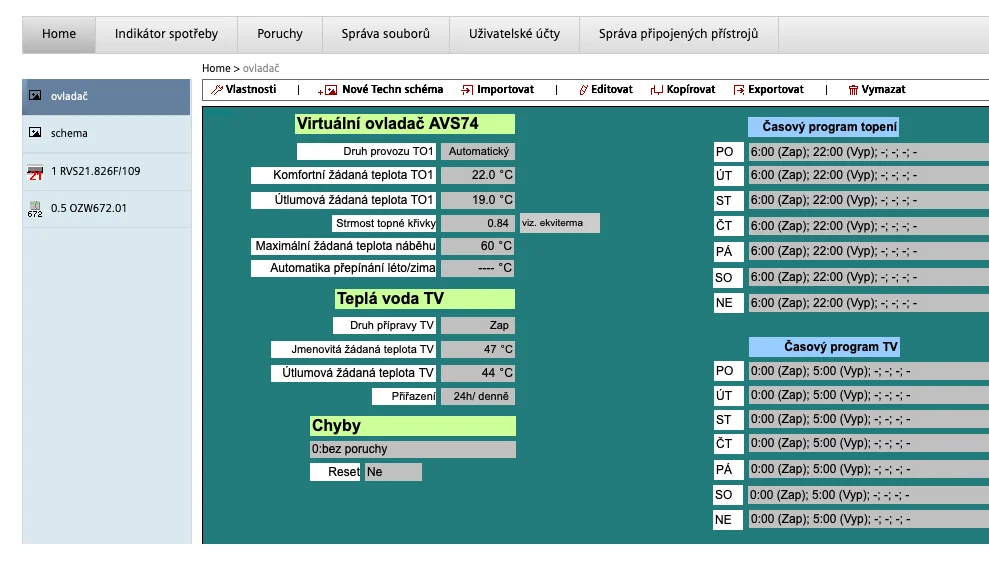
Topení (horní část):
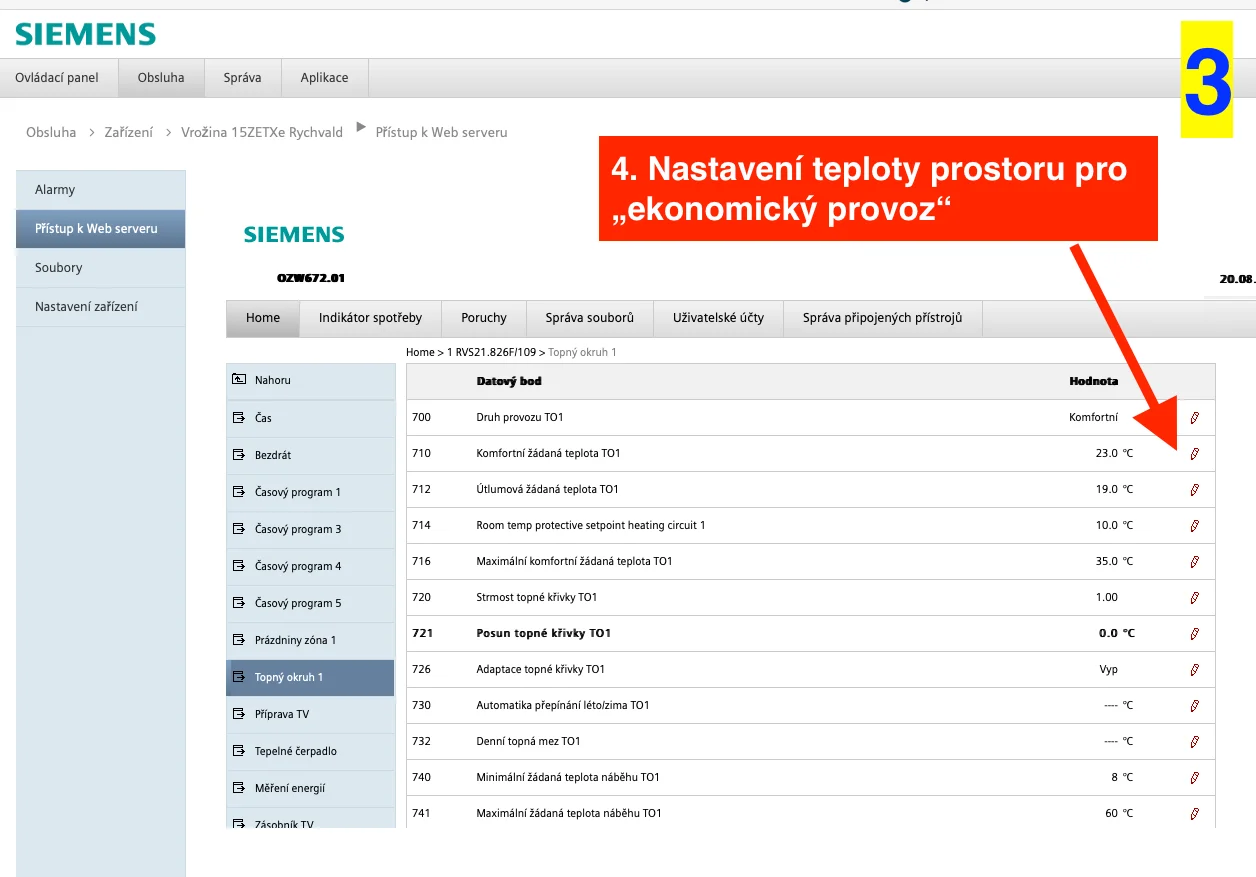
- Komfortní teplota: 22 °C – běžná denní teplota
- Útlumová teplota: 19 °C – noční nebo úsporná teplota
- Časový program: nastavení pro každý den v týdnu (PO–NE)
- Aktuálně běží automatický režim
Teplá voda (spodní část):
- Požadovaná teplota TV: 47 °C
- Útlumová teplota TV: 44 °C
- Samostatný časový program pro ohřev vody
- Možnost přepnutí na 24h provoz pro trvalý ohřev
Obrazovka 2: hydraulické schéma
Druhá obrazovka zobrazuje technologické schéma systému.
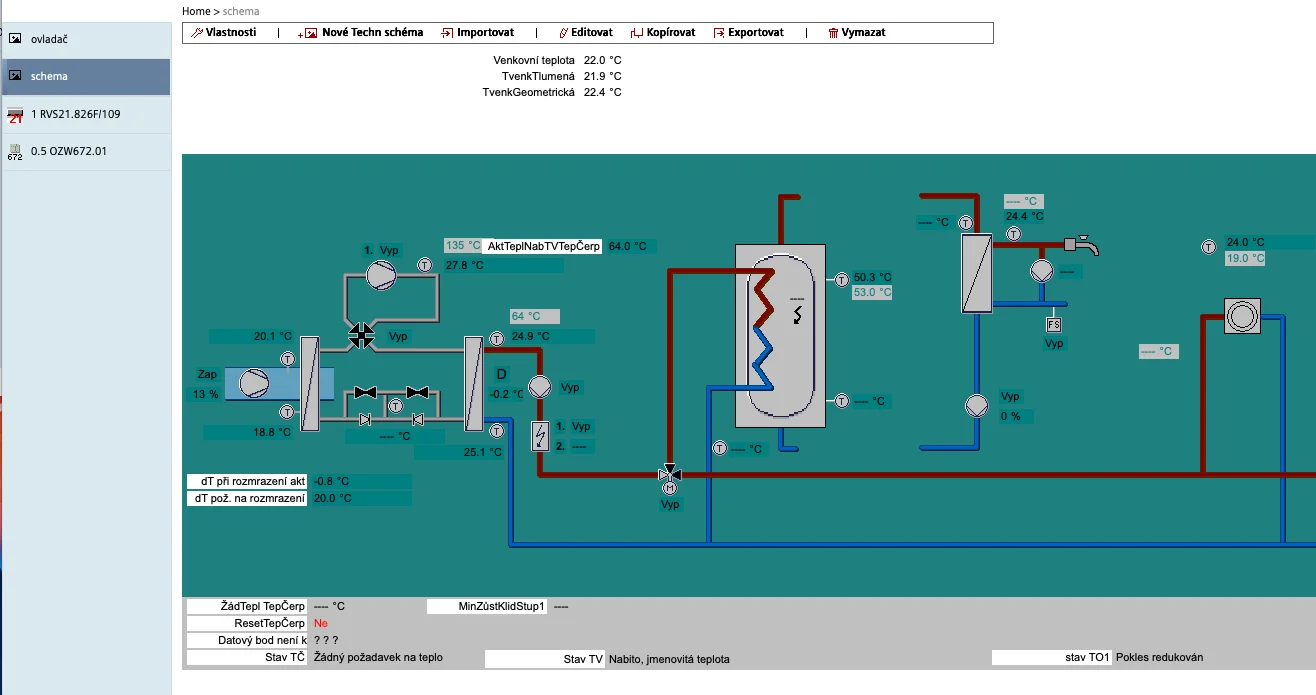
- Tepelné čerpadlo (vlevo) s aktuální teplotou výstupu 64 °C
- Akumulační nádrž (uprostřed) s výměníkem pro teplou vodu
- Zásobník teplé vody (vpravo modře)
- Směšovaný okruh topení s trojcestným ventilem
- Všechny aktuální teploty a průtoky v reálném čase
Schéma umožňuje kontrolovat:
- správnou funkci tepelného čerpadla
- teploty v různých částech systému
- stav čerpadel a ventilů
- účinnost systému
7. Tipy pro používání
Mobilní aplikace
- Pro rychlé změny teplot použijte aplikaci.
- Notifikace vás upozorní na poruchy.
- Widget na ploše telefonu zobrazí aktuální teploty.
Webové rozhraní
- Pro detailní nastavení a analýzy použijte počítač.
- Zde můžete měnit časové programy.
- Dostupné jsou grafy spotřeby a historie.
Bezpečnost
- Nikdy nesdílejte své přihlašovací údaje.
- Používejte silné heslo.
- Pravidelně kontrolujte, kdo má přístup k vašemu systému.
Kontakt pro podporu
Pokud narazíte na problémy:
- Kontaktujte svého instalatéra.
- Případně využijte podporu výrobce HOTJET na kontaktní stránce.
Systém vám umožňuje plnou kontrolu nad tepelným čerpadlem odkudkoliv. Stačí mít připojení k internetu.
Další informace o Web Serveru OZW672, jeho kompatibilitě a dokumentaci najdete na stránce Vzdálené ovládání a servis.